


- 所属栏目帮帮软件
- 授权类型免费
- 文件大小46MB
- 运行平台windows
- 版本号1.7.1
点击下载即表示您已阅读并同意本站下载协议
详细介绍
帮帮截图助手:专业截图,一帮到底在数字化办公与学习日益普及的今天,截图已经成为人们日常工作中不可或缺的高频操作。
无论是记录灵感、制作教程、远程沟通,还是资料整理,一款好用的截图工具都能大幅提升效率。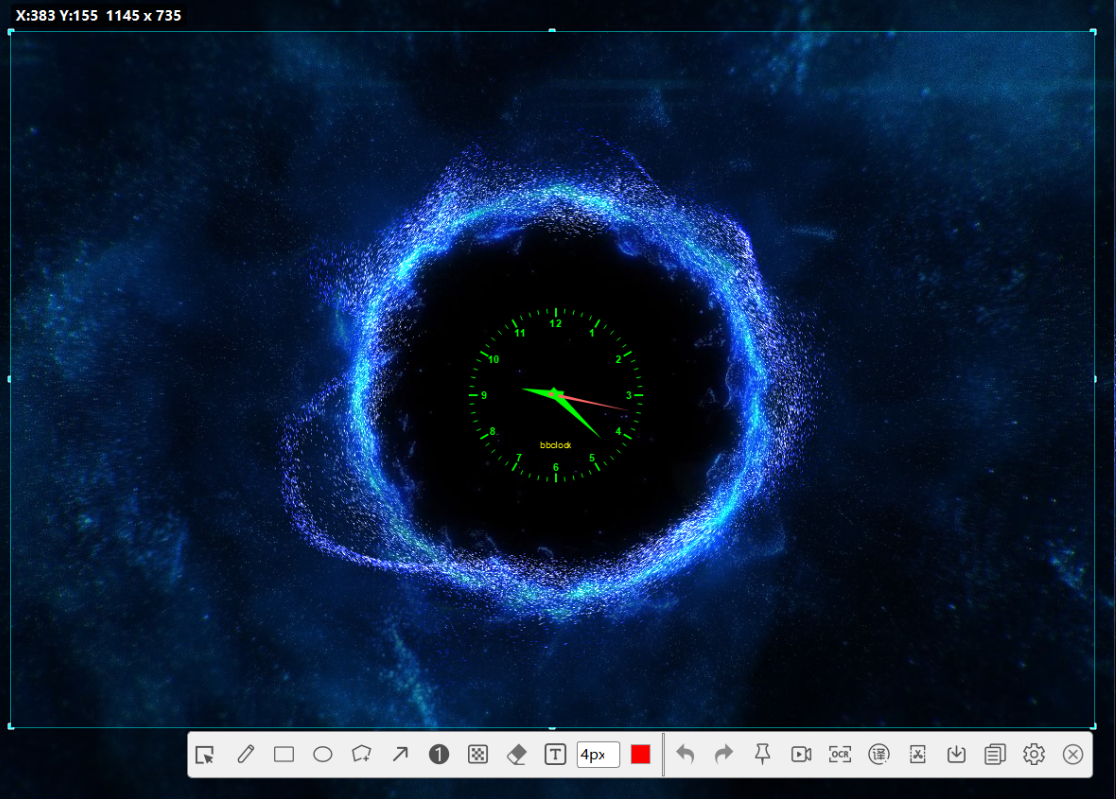
帮帮截图助手正是这样一款应运而生的专业截图软件——它以“专业截图,一帮到底”为核心理念,致力于为用户提供一站式的截图解决方案。
一、功能概览:不止于截图的全面工具帮帮截图助手并非一款简单的截图工具,而是一个集截图、编辑、识别、翻译等多项实用功能于一体的综合性效率软件。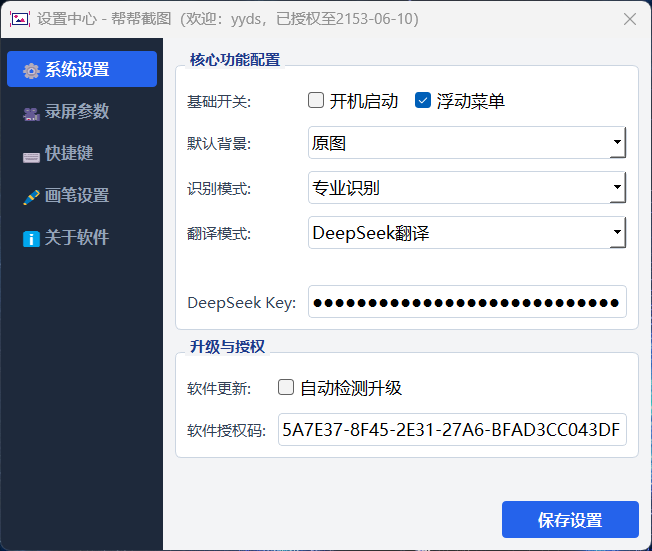
它支持全屏截图、任意形状截图、矩形选区截图、窗口截图、延时截图以及滚动长截图等多种截图模式,几乎覆盖了用户日常工作中可能遇到的所有截图场景。
无论你是需要快速捕捉整个屏幕,还是只想截取某个不规则的区域,抑或是需要截取一整个长网页或聊天记录,帮帮截图助手都能轻松应对。
值得一提的是,帮帮截图助手内置了十多种常用画笔类型,并支持黑板、白板及屏幕画笔模式。
这意味着它不仅是截图工具,还可以充当临时的电子白板,满足教学演示、会议讨论、创意构思等不同场景的需求。
二、核心功能详解1. 图片贴图与桌面钉图帮帮截图助手提供了便捷的图片贴图功能,用户可以将复制的多张图片直接粘贴到截图区域,轻松实现图片的合成与拼接。
这对于需要制作对比图、拼图展示的用户来说极为方便。桌面钉图功能则允许用户将截图固定在桌面的最上层。
无论是参考文档、核对数据,还是对照设计稿进行工作,重要信息都能始终保持在视线范围内,无需频繁切换窗口,极大提升了多任务处理的效率。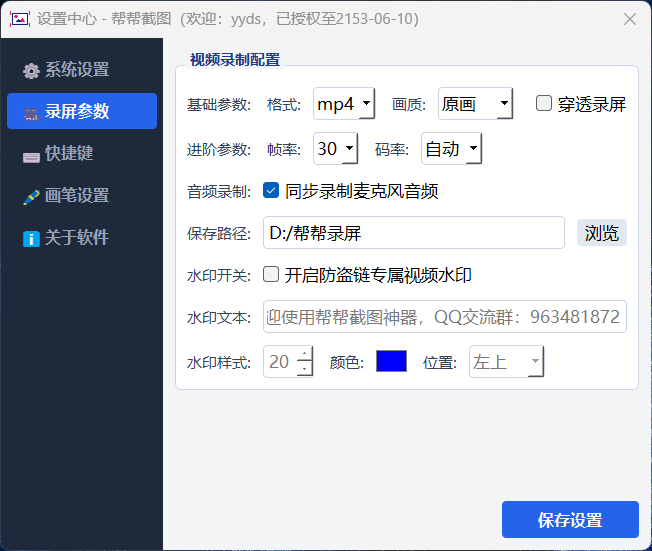
2. OCR文字识别与智能翻译这是帮帮截图助手最具亮点的功能之一。软件采用高精度OCR引擎,支持中、英、日、韩等十余种语言文字的识别。
用户只需截取包含文字的图片区域,即可一键提取其中的文本内容,并可直接复制、编辑或导出为文本文件。
更进一步的智能翻译功能,则集成了主流AI翻译接口,支持中文、英语、日语、韩语、法语、德语、西班牙语、葡萄牙语、俄语、意大利语、泰语、越南语等十二种语言的互译。
识别即翻译的设计,让跨语言的信息获取变得前所未有的简单。无论是阅读外文资料、处理国际业务,还是学习外语,这一功能都能成为用户的得力助手。
3. 保存、复制与编辑操作帮帮截图助手支持一键保存截图到本地或复制到剪贴板。用户可以根据需要将截图快速导出为图片文件,或直接粘贴到文档、聊天窗口中使用。
同时,软件支持编辑操作的撤销与重做,确保截图编辑过程更加灵活准确,即便误操作也可以轻松回退,无需重新截图。
4. 双击切换背景双击悬浮按钮即可在黑板模式、白板模式、截图背景之间一键切换。
这一设计充分考虑了不同使用场景的需求——黑板模式适合教学讲解,白板模式适合头脑风暴和创意构思,截图背景则适合常规的截图标注工作。
三、丰富的绘图与标注工具帮帮截图助手在截图标注方面提供了极为丰富的画笔工具,让用户的截图表达更加清晰有力。
具体包括:曲线、直线、水平线、矩形、实心矩形、椭圆、实心圆、任意多边形、箭头、数字标识、荧光笔、橡皮擦等。这些工具覆盖了从基础标注到高级绘图的各类需求。
无论是简单圈点重点,还是绘制复杂的示意图,用户都可以在截图上自由绘制各种图形和标注。
对于需要制作教程、撰写报告或进行远程协作的用户来说,这些标注工具让沟通变得更加直观高效。
四、高级功能:满足专业用户需求1. 图片马赛克隐私保护日益受到重视的今天,帮帮截图助手提供了图片马赛克功能。
用户可以对截图中的敏感信息(如姓名、电话、地址、账号等)一键进行马赛克处理,并支持调整马赛克颗粒大小和区域形状。
这一功能对于需要公开发布截图但又担心隐私泄露的用户来说尤为实用。
2. 自定义快捷键不同用户有着不同的操作习惯,帮帮截图助手充分尊重这一点,支持用户根据个人使用习惯设置截图、画笔粗细、颜色等参数的快捷键。
个性化的快捷键设置让截图过程更加高效流畅,最大限度地贴合每位用户的操作偏好。
3. 悬浮图标与个性化设置桌面悬浮球的设计是帮帮截图助手的一大亮点。单击悬浮球可快速截图,双击则进行全屏截图,右键菜单提供更多选项,操作触手可及。
这种设计让截图操作不再需要记忆复杂的快捷键组合,极大降低了使用门槛。此外,软件支持自定义画笔粗细、颜色、字体大小等参数,让标注风格符合用户的审美和需求。
个性化的使用体验让每位用户都能找到最适合自己的工作方式。
五、适用场景广泛帮帮截图助手的多功能设计使其适用于众多场景:办公场景:快速截取会议资料、制作工作汇报、进行远程协作沟通;教学场景:利用黑板/白板模式进行在线教学演示,OCR功能快速提取课件文字;学习场景:截取外文资料并直接翻译,提取网页中的文字内容进行整理;创作场景:利用贴图功能进行图片合成,用丰富画笔工具进行创意标注;日常使用:滚动长截图保存完整网页或聊天记录,桌面钉图方便多任务参考。
六、用户信赖与持续更新根据官网信息,帮帮截图助手已经赢得了大量用户的信赖,保持着高好评率,并支持十二种翻译语言。
软件承诺完全免费,持续更新,这对于用户来说无疑是一个极具吸引力的优势——无需付费即可享受持续优化的专业截图体验。
结语在截图工具层出不穷的今天,帮帮截图助手凭借其全面的截图模式、强大的OCR识别与翻译能力、丰富的绘图标注工具、贴心的隐私保护功能以及个性化的操作体验,成功地从众多同类软件中脱颖而出。
它不仅仅是一个截图工具,更是一个集成了截图、编辑、识别、翻译、标注等多种功能于一身的效率工作台。
正如其 slogan 所言——“专业截图,一帮到底”,帮帮截图助手确实做到了在截图这件事上,帮助用户解决从捕捉到处理再到输出的所有环节。
如果你正在寻找一款功能全面、操作便捷、且完全免费的截图工具,帮帮截图助手无疑值得一试。
评论 (32)